Guía de LibreOffice Calc avanzado: Funciones matriciales, análisis predictivo y automatización corporativa
Si has asimilado los conceptos fundamentales de las celdas, los rangos y las operaciones básicas, has superado la etapa inicial. Sin embargo, en el tejido empresarial competitivo de hoy, limitar el uso de la hoja de cálculo a un mero contenedor estático de números es infrautilizar el sistema. El verdadero salto cualitativo ocurre cuando te adentras en las capacidades de LibreOffice Calc avanzado.
En este nivel técnico, el software se transforma: deja de ser una libreta de apuntes digitales para convertirse en un motor de inteligencia de negocio (Business Intelligence), análisis predictivo, automatización de procesos (RPA) y gestión de grandes volúmenes de información. En esta guía para expertos desglosamos las herramientas clave para exprimir Calc al máximo nivel.
1. Funciones matriciales: Multiplica la potencia de cálculo
A diferencia de las fórmulas estándar individuales, que analizan y devuelven valores operando sobre una única celda, las fórmulas matriciales están diseñadas para procesar rangos completos de datos simultáneamente, devolviendo un conjunto de resultados estructurados.
- Caso de uso real: Calcular el coste total ponderado de un inventario multiplicando al instante una columna entera de "Unidades" por otra columna completa de "Precio Unitario", sin necesidad de crear columnas auxiliares de cálculo fila por fila.
- La regla de oro de la sintaxis: Tras redactar tu fórmula combinatoria, no pulses la tecla Enter. Debes ejecutar la combinación Ctrl + Mayús + Intro. Al hacerlo, Calc comprenderá que se trata de una matriz y envolverá automáticamente la ecuación entre llaves
{}.
2. Tablas dinámicas (Pivot Tables) para analistas de datos
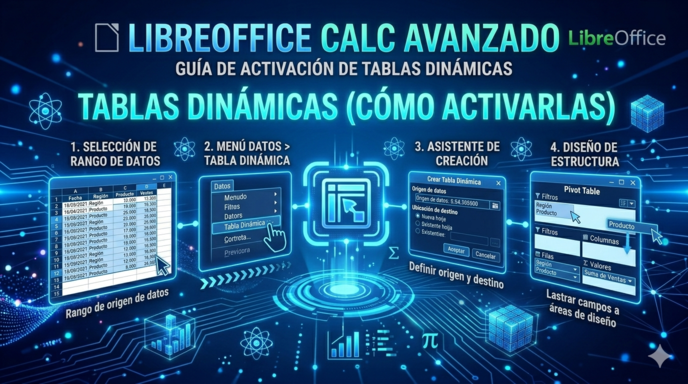
Para cualquier profesional que aspire a dominar LibreOffice Calc avanzado, las tablas dinámicas no son una opción; son una herramienta diaria obligatoria. Su función es resumir, agrupar y extraer tendencias de bases de datos caóticas que contienen miles de filas en cuestión de segundos.
- Flujo de activación: Selecciona cualquier celda de tu bloque de datos y dirígete al menú superior Insertar > Tabla dinámica.
- Estrategia de experto: La inmensa mayoría de los usuarios se limita a utilizar la función por defecto para sumar columnas. Para realizar un análisis estadístico riguroso, haz clic derecho sobre cualquier campo numérico dentro de la tabla dinámica, accede a "Configuración de campo" y sustituye la suma por parámetros más avanzados como el Promedio, la Desviación estándar o la Varianza.
3. Escenarios y Búsqueda de objetivo: El corazón del análisis predictivo
La ofimática avanzada no solo registra lo que ya ha ocurrido en tu negocio; te ayuda a predecir e idear estrategias para el futuro mediante la simulación de modelos matemáticos:
Gestión de Escenarios
Accesible desde Herramientas > Escenarios. Esta utilidad te permite guardar diferentes conjuntos de valores variables dentro de las mismas celdas de tu informe. Por ejemplo, puedes diseñar y guardar un "Escenario optimista" (con altas ventas y costes bajos), un "Escenario moderado" y un "Escenario pesimista". Una vez configurados, podrás alternar entre ellos mediante un menú desplegable integrado, observando instantáneamente cómo impacta cada contexto en el beneficio neto de la empresa.
Búsqueda de objetivo (Goal Seek)
Ubicada en Herramientas > Búsqueda de objetivo. Esta función invierte la lógica habitual de las fórmulas. Se utiliza cuando conoces con total exactitud el resultado final que necesitas obtener (por ejemplo: "Quiero que el margen de beneficio sea de exactamente 10.000 €"), pero desconoces qué valor debe tomar una variable concreta (como el precio de venta o el volumen de producción) para alcanzar dicha meta. Calc realizará iteraciones algebraicas internas en milisegundos para darte la cifra exacta.
4.Automatización extrema mediante Macros y Scripts
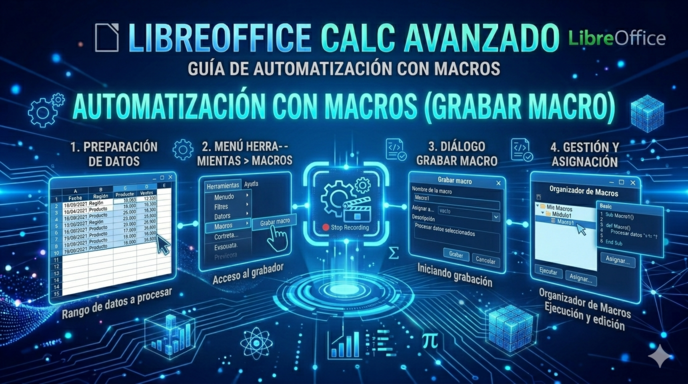
Si te encuentras repitiendo mecánicamente la misma secuencia de clics, filtros y formatos cada mañana, estás perdiendo competitividad. Es el momento de delegar esa tarea al software mediante la automatización.
- Grabadora de macros: Ideal para iniciarse. Ve a Herramientas > Macros > Grabar macro, ejecuta tus tareas de limpieza de datos habituales y detén la grabación. Calc guardará cada paso de forma fiel.
- El salto a la programación profesional: Las macros grabadas generan código subyacente. Si posees conocimientos básicos de lenguajes como LibreOffice Basic o Python, puedes acceder al editor para refinar el código introduciendo bucles condicionales (
If... Then) o iterativos (For... Next). De este modo, lograrás automatizar de forma autónoma reportes integrales que antes requerían horas de esfuerzo humano.
Atajos de teclado esenciales para optimizar tu tiempo (Cheat Sheet)
La velocidad de ejecución en pantalla es el rasgo distintivo de un usuario avanzado de hoja de cálculo para PC. Memoriza e integra estos comandos en tu memoria muscular:
- F2: Abre y edita el contenido de la celda activa al instante, eliminando la necesidad de recurrir al ratón para hacer clic en la barra de fórmulas.
- Ctrl + Flechas de dirección: Desplaza el cursor de forma inmediata hasta el último límite físico de tu bloque de datos, saltándose miles de filas vacías.
- Ctrl + Alt + Flechas de dirección: Permite mover la posición física de la celda o realizar selecciones de rangos masivos con precisión milimétrica.
- F11: Despliega el panel lateral de Estilos y Formatos, una herramienta crítica para estandarizar el diseño corporativo y la estética profesional de tus libros.
Casos de éxito en el entorno profesional real
- Dirección Financiera: Implementación de funciones BUSCARV o BUSCARX anidadas de forma conjunta con la cláusula de seguridad SI.ERROR, logrando consolidar y unificar estados contables heterogéneos sin que los valores vacíos corrompan las sumatorias finales.
- Dirección de Logística e Inventarios: Configuración de sistemas de Validación de datos avanzados combinados con Formato condicional automatizado. Gracias a esto, una celda de inventario se tiñe de color rojo y emite una alerta visual en el momento exacto en que las existencias de un producto estratégico descienden por debajo del stock mínimo de seguridad.
- Científicos y Analistas de Datos: Automatización de la extracción masiva de información mediante el menú Datos > Enlace a datos externos, logrando importar y estructurar archivos
.csv en tiempo real para mantener los cuadros de mando siempre actualizados.
Conclusión: El verdadero valor de la especialización analítica
Dominar el entorno de LibreOffice Calc avanzado transforma por completo tu perfil profesional, convirtiéndote en un activo altamente resolutivo y estratégico para cualquier organización moderna. Pasar de la introducción manual de datos al diseño de modelos de simulación predictivos y sistemas automatizados es la metodología más inteligente para optimizar el rendimiento de tu negocio, reducir a cero los errores críticos y liderar la toma de decisiones basada en datos reales.
¿Quieres elevar tu juego? Si aún no dominas lo básico, revisa nuestra guía de Fórmulas en LibreOffice Calc.