Volver a noticias

Jesús Solaz, sobre Informática
Cómo crear una lista desplegable en LibreOffice Calc
Cómo crear una lista desplegable en LibreOffice Calc: Guía avanzada de validación de datos
En el diseño de hojas de cálculo profesionales, la integridad de la información es un factor crítico. Cuando compartes una plantilla de inventario, un registro de ventas o un formulario de control de horas con otros empleados o clientes, existe un riesgo altísimo de que introduzcan datos erróneos, erratas o formatos inconsistentes.
Para blindar tus archivos y restringir la entrada de datos de forma inteligente, configurar una LibreOffice Calc lista desplegable mediante la herramienta de validación es la solución ideal. En este tutorial avanzado aprenderás a configurar menús de selección para tus celdas paso a paso, automatizar procesos y asegurar que tus bases de datos permanezcan siempre impecables.
¿Por qué es vital usar listas desplegables en tus hojas de cálculo?

Utilizar de forma sistemática la función de validación de datos aporta ventajas estratégicas fundamentales para la gestión de cualquier negocio o proyecto:
- Estandarización absoluta de registros: Evitas que los usuarios escriban diferentes variantes de un mismo concepto. Por ejemplo, impides que en una columna de estado se mezcle "Sí", "si", "SI" o "SÍ", lo cual corrompería por completo cualquier fórmula posterior como
CONTAR.SIoSUMAR.SI. - Optimización de la velocidad de carga: Reduces drásticamente el tiempo que un operario tarda en rellenar un formulario. Es mucho más rápido hacer clic sobre una opción predefinida que mecanografiarla texto a texto.
- Integridad y consistencia analítica: Aseguras que solo se ingresen valores que cumplan de forma estricta con las reglas lógicas y comerciales de tus tablas de datos.
Pasos detallados para crear una lista desplegable en LibreOffice Calc
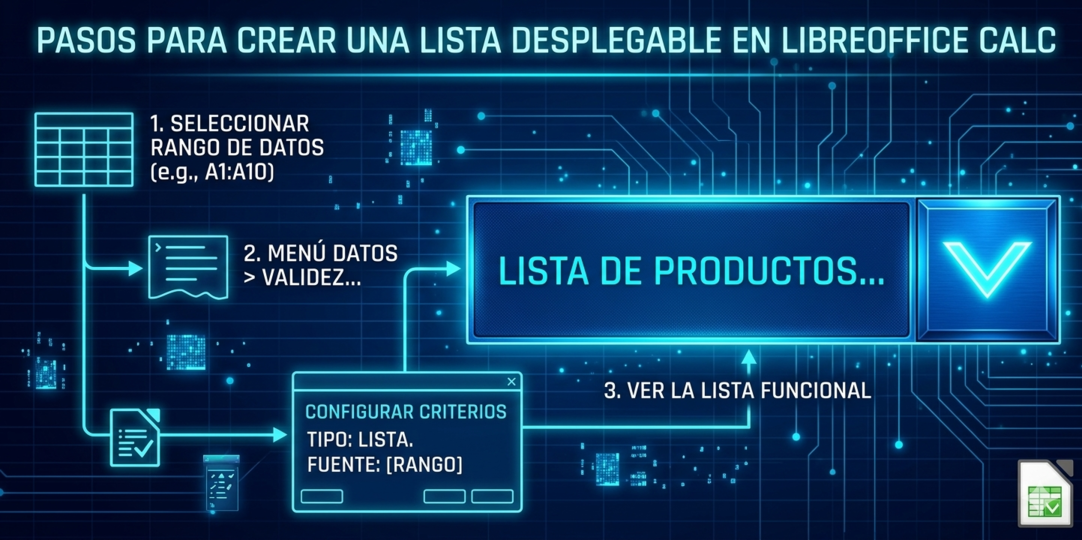
Sigue este procedimiento técnico paso a paso para habilitar de forma correcta la validez en tus celdas:
1. Selección del espacio operativo
Haz clic sobre la celda específica o arrastra el ratón para seleccionar todo el rango de celdas vertical u horizontal donde deseas que aparezca el menú de selección desplegable.
2. Acceso al motor de validación
Dirígete a la barra de menús superior de la suite informática y selecciona la ruta Datos > Validez... Se desplegará de inmediato un cuadro de diálogo flotante con tres pestañas fundamentales para la configuración de los datos.
3. Configuración del criterio (Método Estático)
Sitúate en la pestaña llamada Criterios.
- Despliega el menú desplegable del campo "Permitir" y selecciona la opción Lista.
- Aparecerá un cuadro de texto amplio denominado "Entradas". Escribe aquí, línea por línea, los elementos exactos que deseas que aparezcan en tu menú interactivo, asegurándote de separarlos mediante un punto y coma (;).
Ejemplo práctico: Aceptado;Rechazado;En espera;Pendiente de revisión4. Finalización del proceso
Asegúrate de que la casilla "Mostrar lista de selección" esté activada y haz clic en el botón Aceptar. A partir de ese instante, cuando selecciones cualquiera de las celdas validadas, aparecerá una pequeña flecha o triángulo invertido a la derecha que, al pulsarlo, desplegará las opciones configuradas.
Configuración avanzada: Listas desplegables dinámicas
El método manual o estático es ideal para opciones que rara vez cambian (como "Enero;Febrero;Marzo"). Sin embargo, si necesitas que los elementos de tu lista se actualicen de forma automática cuando añadas nuevos productos, clientes o proveedores en otra parte del libro, debes implementar una lista dinámica:
- Crea una lista con tus elementos en una columna independiente o en una pestaña oculta llamada "Configuración".
- Accede de nuevo a Datos > Validez... en las celdas destino.
- En la pestaña Criterios, dentro del campo Permitir, selecciona la opción Intervalo de celdas (en lugar de "Lista").
- En el campo de texto llamado "Origen", haz clic en el icono de selección y arrastra el ratón sobre el rango de celdas donde escribiste tus datos originales. Calc fijará las coordenadas (por ejemplo,
$Configuración.$A$1:$A$20). - Pulsa Aceptar. Ahora, cualquier modificación o nuevo elemento que agregues en ese rango original se reflejará instantáneamente en todos tus menús desplegables.
Solución de problemas comunes y errores de configuración
Si la herramienta no se comporta como esperas, suele deberse a dos descuidos habituales en la configuración de la ventana de Validez:
- No aparece la flecha interactiva al lado de la celda: Vuelve a acceder al menú Datos > Validez, sitúate en la pestaña Criterios y verifica meticulosamente que esté marcada la opción "Mostrar lista de selección" y que el formato de ordenación sea el adecuado.
- El programa me permite escribir cualquier texto y no bloquea el error: Por defecto, Calc avisa pero no restringe si no se configura de forma estricta. Para bloquear por completo cualquier entrada incorrecta, ve a la ventana de Validez, accede a la pestaña Aviso de error, marca la casilla "Mostrar mensaje de error" y cambia la acción a "Detener". Escribe un título descriptivo (ej. "Entrada no válida") para guiar al usuario.
Conclusión: El diseño eficiente en la ofimática general
Dominar el uso de las listas de validación y los intervalos de celdas en LibreOffice Calc avanzado marca un antes y un después en la calidad técnica de tus herramientas de oficina. Implementar estos controles no solo te ahorrará horas corrigiendo bases de datos desestructuradas, sino que aportará un diseño profesional, fluido y robusto a tus proyectos ofimáticos de cara al futuro.
¿Te ha servido esto? Aprende más trucos de productividad en nuestra guía completa de Fórmulas en LibreOffice Calc

Jesús Solaz
Empresario tecnológico y creador de software
Cluster