Hardware para oficina: Cómo optimizar tu teclado, ratón y monitor para disparar tu productividad
Cuando analizamos el rendimiento y la eficiencia en el entorno laboral, tendemos a pensar casi exclusivamente en el software: qué suite ofimática utilizar, qué fórmulas programar o qué herramientas en la nube implementar. Sin embargo, la informática de oficina empieza mucho antes de que el código se ejecute en la pantalla; empieza exactamente en tus manos y en tus ojos. Puedes contar con el procesador más rápido del mercado o la inteligencia artificial más avanzada, pero si tu interfaz física te frena, tu productividad sufrirá un techo de cristal insuperable.
Optimizar los periféricos de tu puesto de trabajo no es una decisión estética, de diseño o de simple "postureo" de escritorio; es una cuestión de ingeniería aplicada al cuerpo humano y ergonomía cognitiva. A continuación, analizamos cómo configurar tu hardware para maximizar tu rendimiento diario.
1. El Monitor: Ergonomía visual más allá de las pulgadas

En el ámbito de las pantallas, la clave del éxito no radica en lo grande que sea el panel, sino en cómo se posiciona y se configura para el trabajo intensivo de oficina.
- La Regla de la Altura: El borde superior del monitor debe quedar exactamente a la altura de tus ojos en línea recta. Si la pantalla está demasiado baja, obligas al cuello a inclinarse hacia abajo, lo que castiga las cervicales, genera contracturas e incrementa la fatiga mental temprana al reducir levemente el flujo sanguíneo hacia el cerebro.
- Frecuencia de Refresco Avanzada: Si vas a pasar entre 8 y 10 horas diarias leyendo texto plano, código o densas hojas de cálculo, los 60Hz de refresco estándar de las pantallas de oficina tradicionales son un enemigo silencioso. Dar el salto a monitores de 100Hz o superiores reduce drásticamente el parpadeo invisible del panel. Esto hace que el scroll vertical por documentos extensos sea infinitamente más fluido, aliviando el esfuerzo ocular y previniendo las migrañas y la fatiga visual al final de la jornada.
2. El Teclado: Tu herramienta de entrada principal
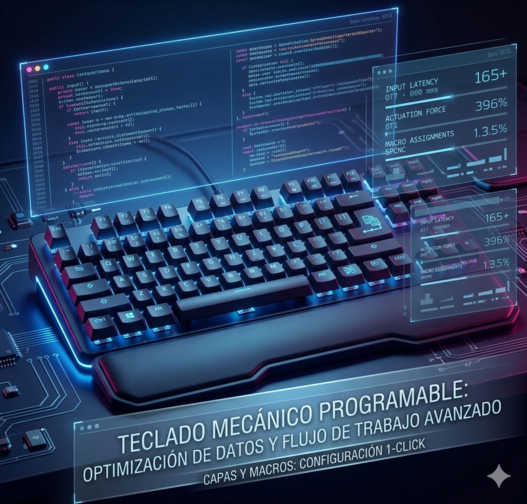
¿Sabías que un profesional de la información puede ganar hasta una hora de tiempo útil al día simplemente por migrar al teclado adecuado? El teclado es el puente directo entre tu pensamiento y el documento.
- Teclados Mecánicos vs. Membrana: Los teclados de membrana tradicionales (blandos y esponjosos) obligan a presionar la tecla hasta el fondo para registrar la pulsación, lo que fatiga las articulaciones. Los teclados mecánicos ofrecen un feedback táctil y auditivo preciso, permitiendo escribir con menor fuerza de presión, mayor velocidad y un índice de erratas drásticamente inferior. Además, su ergonomía previene dolencias crónicas como el síndrome del túnel carpiano.
- Diseño de Layout y Macros: Contar con un teclado que permita remapear teclas o programar combinaciones específicas para funciones de ofimática general (como "Pegar sin formato", "Insertar fila" o "Exportar a PDF") es el equivalente a tener superpoderes de ejecución en tus dedos.
3. Iluminación estratégica y mitigación del "ruido visual"

Un factor ambiental e informático que solemos pasar por alto en el diseño de oficinas es el deslumbramiento y el contraste térmico de la luz.
- Gestión de Luz Indirecta: Tu monitor jamás debe colocarse directamente frente a una ventana (lo que produce reflejos molestos en el panel) ni completamente de espaldas a ella (lo que genera un contraste excesivo que agota la retina). Lo ideal es una posición perpendicular.
- Filtros de Luz Azul Dinámicos: El uso de aplicaciones que automatizan la calidez de la pantalla según la hora del día (como el modo noche de Windows o soluciones como f.lux) resulta vital para que la luz fría del monitor no suprima la segregación de melatonina, permitiendo que tu ciclo circadiano no se altere si te ves obligado a terminar un informe financiero a altas horas de la noche.
4. Periféricos programables: El "Scripting" en tus manos

Muchos usuarios compran ratones avanzados con múltiples botones laterales o teclados con botoneras adicionales pensando que son herramientas exclusivas para videojuegos. Un profesional de la información los utiliza para automatizar la burocracia digital.
- Macros de Hardware: Puedes configurar un botón secundario del ratón para que ejecute una secuencia de comandos compleja, como
Ctrl + C (Copiar), seguido de Alt + Tab (Cambiar de ventana) y Ctrl + V (Pegar). De repente, traspasar datos masivos entre dos aplicaciones independientes se convierte en una acción física de un solo clic. - Capas de Teclado (Layers): Al igual que los ordenadores portátiles compactos, los teclados avanzados permiten configurar capas. Al mantener pulsada una tecla especial, todo tu bloque alfanumérico puede transformarse al instante en una botonera de control macro para automatizar funciones del sistema o gestionar videollamadas (mutear micrófono, encender cámara, colgar).
El KVM y la gestión de múltiples equipos
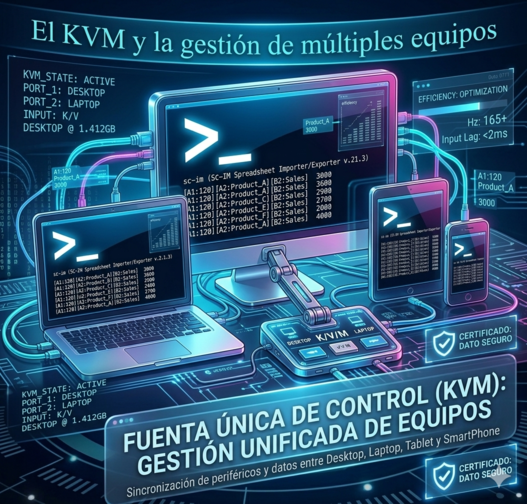
En la era del teletrabajo y los entornos híbridos, es sumamente común contar con un ordenador de torre potente en propiedad y, simultáneamente, un portátil suministrado por la empresa. Estar desconectando y conectando cables de vídeo y USB constantemente es una pérdida inaceptable de tiempo y eficiencia.
- Switch KVM (Keyboard, Video, Mouse): Este dispositivo de hardware centraliza tus periféricos. Conectas tu teclado, ratón y monitor al KVM, y este a su vez a ambos ordenadores. Con solo pulsar un botón físico en tu escritorio, todo tu puesto de trabajo se transfiere del PC 1 al PC 2 en un segundo.
- Soluciones de KVM por Software: Si prefieres evitar cables extra, existen herramientas de red gratuitas (como Mouse without Borders de Microsoft PowerToys). Estas utilidades permiten mover el cursor del ratón de una pantalla a otra de forma invisible aunque pertenezcan a ordenadores con sistemas operativos totalmente independientes, permitiendo incluso copiar un archivo o un texto en el primer equipo y pegarlo de inmediato en el segundo a través de la red local.
Conclusión: Invierte en tu cabina de mando profesional
En definitiva, tu escritorio de trabajo diario es tu cabina de mando. Tratar la ergonomía y las especificaciones técnicas del hardware con el mismo rigor y seriedad con el que tratas las actualizaciones de tu software es el factor diferencial que separa a un operador de oficina común de un verdadero especialista de la información. Invertir en un buen monitor, un teclado mecánico preciso y periféricos programables no es un gasto superfluo; es construir el puente más rápido, seguro y saludable entre tus ideas y la pantalla.