Guía esencial de fórmulas en LibreOffice Calc: De la sintaxis básica a las funciones avanzadas
Dominar las funciones y operaciones lógicas en LibreOffice Calc es el paso definitivo que separa a un usuario básico de un verdadero profesional de la gestión de datos. Instalar esta potente suite de código abierto es solo el principio; el verdadero valor estratégico de la ofimática general se desbloquea cuando aprendes a hacer que los datos trabajen de forma automatizada para ti.
En este tutorial práctico profundizaremos en las reglas de sintaxis, analizaremos las cinco funciones más utilizadas en el entorno corporativo y aprenderemos a estructurar libros de cálculo robustos, eficientes y libres de errores.
Los cimientos: ¿Cómo interpretar y escribir una fórmula?
Para que el motor de cálculo de LibreOffice comprenda que no estás introduciendo un texto plano, sino que vas a ejecutar una operación matemática o lógica, es obligatorio que toda instrucción comience estrictamente con el signo igual (=).
A partir de ahí, puedes construir ecuaciones aritméticas utilizando los operadores universales:
- Suma directa:
=A1+B1 - Resta:
=A1-B1 - Multiplicación:
=A1*B1 - División:
=A1/B1
Regla de prioridad matemática: Las libreoffice calc fórmulas siguen a rajatabla el orden de precedencia algebraico global (paréntesis, exponentes, multiplicaciones/divisiones y, por último, sumas/restas). Por ejemplo, la fórmula=A1+B1*C1multiplicará primero B1 por C1 y luego sumará A1. Si necesitas que la suma se realice en primer lugar, debes aislarla utilizando paréntesis:=(A1+B1)*C1.
Las 5 fórmulas esenciales del entorno profesional

En cualquier departamento de administración, finanzas o logística, estas cinco funciones cubren aproximadamente el 80% de las necesidades diarias de análisis de datos:
1. SUMA (SUM)
Suma de manera masiva todos los valores numéricos contenidos en un intervalo de celdas, evitando tener que enlazar los elementos uno a uno.
Sintaxis: =SUMA(A1:A50)2. PROMEDIO (AVERAGE)
Calcula instantáneamente la media aritmética simple de un conjunto de datos seleccionados.
Sintaxis: =PROMEDIO(B1:B20)3. BUSCARV (VLOOKUP)
Una función indispensable para cruzar bases de datos heterogéneas. Localiza un valor específico en la primera columna de una tabla y devuelve el dato situado en la misma fila de una columna vecina.
Sintaxis: =BUSCARV(valor_buscado; tabla_referencia; índice_columna; 0) El "0" final indica que buscas una coincidencia exacta, crucial para códigos de barras o identificadores únicos.4. CONTAR.SI (COUNTIF)
Un filtro estadístico básico que cuenta cuántas celdas dentro de un rango cumplen con una condición o criterio textual o numérico específico.
Sintaxis: =CONTAR.SI(C1:C10; "Pagada")5. SI (IF)
El pilar fundamental de la lógica informática en hojas de cálculo. Evalúa una condición y devuelve un resultado determinado si la premisa es verdadera, y otro resultado completamente distinto si es falsa.
Sintaxis: =SI(D1>=5; "Aprobado"; "Suspenso")El secreto del éxito: Referencias Relativas vs. Referencias Absolutas

Comprender la diferencia entre estos dos conceptos es vital para no corromper tus informes, siendo este el origen del error más común entre usuarios principiantes:
- Referencia Relativa (A1): Es la configuración por defecto de Calc. Si escribes una fórmula que apunte a la celda
A1y la arrastras o copias hacia abajo, la fórmula se desplazará dinámicamente convirtiéndose enA2,A3,A4... Esto es ideal para calcular totales en filas consecutivas. - Referencia Absoluta ($A$1): Si necesitas que una celda se quede completamente "congelada" o fija al arrastrar la fórmula, debes añadir el signo del dólar ($) antes de la letra de la columna y antes del número de la fila. Este método es obligatorio cuando realizas cálculos basados en un valor constante situado en una celda única, como un tipo de IVA (21%) o una tasa de cambio de divisas.
Ventajas técnicas de las fórmulas en LibreOffice Calc
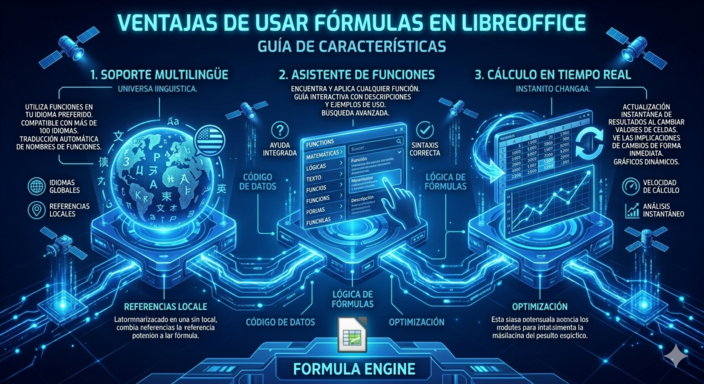
A diferencia de otras suites informáticas de corte rígido o privativo, el motor de Calc ofrece un entorno sumamente robusto y amigable para el analista:
- Soporte lingüístico híbrido: Puedes configurar el programa para escribir las funciones en español (
=BUSCARV) o activar la nomenclatura estándar en inglés (=VLOOKUP) si estás habituado a trabajar en multinacionales. - Asistente interactivo de funciones: Si presionas el atajo de teclado Ctrl + F2, se abrirá un cuadro de diálogo flotante estructurado que te guiará paso a paso en la introducción de los argumentos de cualquier fórmula, reduciendo a cero los errores por olvido de paréntesis o puntos y comas.
- Recálculo optimizado en tiempo real: Calc aprovecha la arquitectura de los procesadores multinúcleo para recalcular de manera inmediata miles de fórmulas complejas simultáneamente en el momento exacto en que cambias un solo número de tu tabla.
Conclusión: Eficiencia al servicio del análisis
Aprender a diseñar y estructurar libreoffice calc fórmulas avanzados no es una simple tarea matemática; es una inversión directa en tu eficiencia laboral. Automatizar la generación de tus informes mensuales te liberará de las tareas mecánicas y repetitivas de oficina, permitiéndote dedicar tu tiempo y tu capacidad estratégica a lo que verdaderamente aporta valor: analizar los resultados económicos y tomar decisiones inteligentes basadas en datos reales.
¿Aún no tienes el programa? Mira nuestra guía para Descargar LibreOffice Calc gratis y empieza a practicar estas fórmulas ahora mismo.

Jesús Solaz
Empresario tecnológico y creador de software
Cluster